Réseau et Wi-Fi · 10 min de lecture
En bref
- Une adresse IP identifie un appareil ; le masque dit quelle partie de l'adresse désigne le réseau, et la passerelle est le routeur qui mène vers internet.
- Deux appareils se parlent directement seulement s'ils sont dans le même sous-réseau : avec le masque 255.255.255.0, les trois premiers nombres de leurs adresses doivent être identiques.
- Le DHCP du routeur prête une adresse pour une durée limitée, le bail ; une adresse fixe ou une réservation garde la même adresse à l'enregistreur et aux caméras.
- Une caméra Hikvision neuve est en 192.168.1.64, sauf les modèles livrés en DHCP, une Dahua en 192.168.1.108 : il faut la placer dans le réseau de l'installation.
- SADP (Hikvision) et ConfigTool (Dahua) retrouvent les appareils du réseau local, les activent ou les initialisent, puis changent leur adresse.
Pourquoi l'adresse compte
Une caméra IP neuve est branchée et son voyant s'allume, mais l'enregistreur ne la trouve pas. Une cause fréquente : son adresse n'appartient pas au réseau de l'installation. Pour le comprendre, il faut savoir lire une adresse IP et savoir qui la donne.
La recherche de panne complète, du courant au mot de passe, est décrite dans l'article « La caméra n'apparaît pas sur l'enregistreur ».
Les quatre réglages d'une adresse
Le menu réseau d'un appareil présente presque toujours les mêmes champs. Le manuel des caméras Dahua, par exemple, demande l'adresse IP, le masque de sous-réseau, la passerelle par défaut et les serveurs DNS.
Une adresse IPv4 s'écrit en quatre nombres de 0 à 255 séparés par des points. Avec le masque 255.255.255.0, les trois premiers désignent le réseau et le dernier l'appareil. Ce dernier va de 1 à 254 : la norme interdit une partie « appareil » faite seulement de 0 ou seulement de 1 en binaire, soit 0 et 255 ici (RFC 1122).
Les adresses privées
Un réseau local utilise en général des adresses privées. La RFC 1918 réserve trois plages à cet usage : de 10.0.0.0 à 10.255.255.255, de 172.16.0.0 à 172.31.255.255 et de 192.168.0.0 à 192.168.255.255. Elles ne circulent pas sur internet : pour sortir, le routeur les remplace par l'adresse publique de la ligne.
La règle du même sous-réseau
Avant d'envoyer un message, un appareil applique son masque à sa propre adresse et à celle du destinataire. Si les deux parties réseau sont identiques, il lui envoie le message directement ; sinon, le destinataire ne peut être joint que par une passerelle, c'est-à-dire un routeur (RFC 1122).
Un enregistreur et ses caméras doivent donc être dans le même sous-réseau. Le manuel des enregistreurs Hikvision le demande avant la plupart des méthodes d'ajout de caméra, et sa liste des appareils en ligne ne montre que les caméras de ce sous-réseau.
Exemple : un enregistreur en 192.168.1.10, masque 255.255.255.0, appartient au réseau 192.168.1.x. Une caméra en 192.168.1.21 est dans ce réseau ; une caméra en 192.168.0.64 n'y est pas, car son troisième nombre est 0 et non 1. La figure ci-dessous montre un petit réseau complet.
La passerelle de chaque appareil est l'adresse du routeur, 192.168.1.1 ici ; Dahua précise qu'elle doit être dans le même segment de réseau que l'adresse de l'appareil. Le DNS, lui, traduit les noms comme masec.ma en adresses (RFC 1034).
Le DHCP : une adresse prêtée pour un temps
Le DHCP (RFC 2131) évite de régler chaque adresse à la main : un serveur, en général le routeur, prête à chaque appareil une adresse et lui transmet d'autres réglages, comme le masque et le routeur par défaut. L'échange tient en quatre messages :
- DHCPDISCOVER : l'appareil qui arrive appelle tout le réseau pour trouver un serveur.
- DHCPOFFER : le serveur lui propose une adresse et ses réglages.
- DHCPREQUEST : l'appareil demande à recevoir cette offre.
- DHCPACK : le serveur confirme ; l'appareil note la durée du bail et utilise l'adresse.
Le bail est la durée pendant laquelle l'adresse est réservée à l'appareil. Par défaut, celui-ci demande à le prolonger à mi-parcours : après 12 heures pour un bail de 24 heures. Le serveur essaie de rendre la même adresse, mais ne la garantit que pendant le bail ; une adresse dont le bail a expiré peut être prêtée à un autre appareil (RFC 2131).
Les appareils de sécurité acceptent ce mode : les fiches de la caméra DS-2CD1043G2-LIU(F) et de l'enregistreur DS-7608NXI-K1/8P de Hikvision citent DHCP parmi leurs protocoles, et le switch smart DS-3E1520P-EI/M a son client DHCP activé par défaut pour son adresse de gestion. Quand le DHCP est activé, l'enregistreur Hikvision peut aussi recevoir ses serveurs DNS automatiquement.
Dans un petit réseau, un seul appareil prête les adresses, en général le routeur. Un second serveur DHCP, comme un routeur Wi-Fi ajouté sans passer en mode point d'accès, peut perturber le réseau. La fonction DHCP Snooping de certains switchs administrables, comme le DS-3E1520P-EI/M, sert à l'empêcher ; elle est désactivée par défaut.
Adresse fixe ou réservation : garder la même adresse
Un enregistreur retrouve ses caméras par leur adresse : pour en ajouter une à la main, le manuel Hikvision demande son adresse IP, son protocole et son port de gestion. Si cette adresse change à la fin d'un bail, l'enregistreur peut perdre la caméra. On donne donc souvent à l'enregistreur et aux caméras une adresse qui ne change pas.
- Adresse fixe (Static) : on la saisit dans l'appareil, avec le masque et la passerelle, par sa page web, SADP ou ConfigTool. Prenez une adresse libre du même sous-réseau, hors de la plage prêtée par le DHCP : sinon, le routeur risque de la donner aussi à un autre appareil.
- Réservation : l'appareil reste en DHCP, mais le routeur lui rend toujours la même adresse, liée à son adresse MAC. TP-Link la conseille pour les appareils qui ont besoin d'une adresse permanente ; la fiche du routeur WR1500 de Cudy la propose (Address Reservation).
Dans le réseau d'exemple montré plus haut, si le routeur prête par exemple les adresses de 192.168.1.100 à 192.168.1.199, l'enregistreur en 192.168.1.10 et les caméras en 192.168.1.21 et 192.168.1.22 sont hors de cette plage. Notez l'adresse de chaque appareil sur le plan de l'installation.
L'adresse d'usine des caméras
Hikvision indique 192.168.1.64 comme adresse par défaut de ses caméras ; pour les modèles dont le DHCP est activé par défaut, SADP permet de trouver l'adresse reçue. Chez Dahua, l'adresse par défaut est 192.168.1.108. Routeurs et switchs ont aussi leur adresse par défaut, qui n'est pas toujours dans le même réseau :
| Appareil | Adresse par défaut | À savoir |
|---|---|---|
| Caméra IP Hikvision | 192.168.1.64, ou DHCP selon le modèle | À activer par un mot de passe avant usage |
| Caméra IP Dahua | 192.168.1.108 | À initialiser à la première mise en service |
| Routeur Ruijie RG-EG105G V3 | 192.168.110.1, page de connexion | Avec un masque 255.255.255.0, une caméra en 192.168.1.64 n'est pas dans son réseau |
| Switch Hikvision DS-3E1520P-EI/M | DHCP activé ; Super IP 10.180.190.200 | Ces adresses servent à gérer le switch lui-même |
Les conflits d'adresse
Deux appareils ne doivent jamais avoir la même adresse dans un réseau. Or deux caméras Hikvision neuves restées à l'adresse d'usine sont toutes deux en 192.168.1.64 : branchez-les une par une, et changez l'adresse de chacune avant d'ajouter la suivante.
Selon la RFC 2131, un appareil en DHCP devrait vérifier que l'adresse reçue n'est pas déjà utilisée et, sinon, la refuser au serveur (DHCPDECLINE). Les caméras signalent aussi le problème : « IP address conflicted » figure parmi les exceptions des caméras Hikvision, « IP Conflict » parmi les événements réseau des caméras Dahua.
Retrouver une caméra : SADP et ConfigTool
Hikvision et Dahua fournissent chacun un logiciel pour ordinateur qui recherche leurs appareils sur le réseau local, affiche leur adresse et permet de la changer.
SADP rafraîchit sa liste toutes les 15 secondes. Hikvision demande que la caméra et l'ordinateur soient dans le même sous-réseau, et que la nouvelle adresse de la caméra soit prise dans le réseau de l'ordinateur.
ConfigTool joue le même rôle chez Dahua. D'après le guide de démarrage des caméras bullet Dahua, on ouvre Modify IP, on lance la recherche, puis on initialise la caméra : un mot de passe, et une adresse e-mail pour pouvoir le réinitialiser. L'initialisation exige que la caméra, en 192.168.1.108 par défaut, et l'ordinateur soient dans le même segment de réseau. Modify IP propose ensuite le mode Static, où une adresse de départ, le masque et la passerelle donnent des adresses qui se suivent aux caméras choisies, ou le mode DHCP. La modification groupée suppose le même mot de passe sur toutes les caméras.
Les ports PoE de l'enregistreur
Une caméra branchée sur un port PoE de l'enregistreur est un cas à part. La fiche du DS-7608NXI-K1/8P annonce 8 ports PoE en plug & play, et le manuel Hikvision des enregistreurs DS-7600NI à ports PoE explique que l'enregistreur attribue lui-même des adresses aux caméras de ces ports, à partir de sa « carte réseau interne » (internal NIC). Une caméra raccordée à un switch externe doit, elle, recevoir une adresse du réseau de l'enregistreur.
Exemples du catalogue : routeurs, switch, caméra et enregistreur
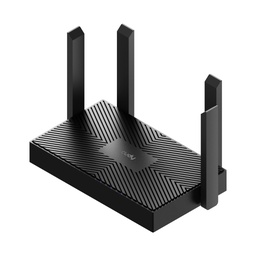
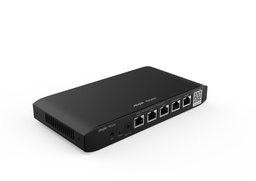
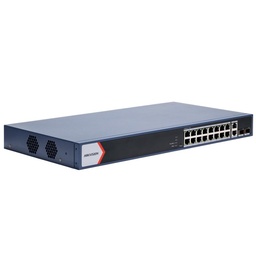
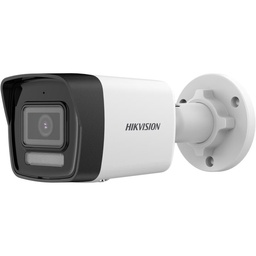
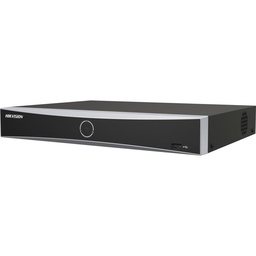
Prix et disponibilité à jour dans la page de chaque produit.
Les erreurs fréquentes
- Chercher la panne dans le câble alors que la caméra n'est pas dans le réseau de l'enregistreur.
- Brancher ensemble plusieurs caméras neuves de la même marque : elles ont la même adresse d'usine.
- Donner à une caméra une adresse fixe prise dans la plage du DHCP.
- Laisser l'enregistreur en DHCP sans réservation : son adresse n'est réservée que pendant le bail.
- Saisir une passerelle hors du sous-réseau de l'appareil.
- Laisser deux appareils prêter des adresses, par exemple la box et un second routeur.
Pour aller plus loin
- La caméra n'apparaît pas sur l'enregistreur : causes et solutions
- Routeur, switch, point d'accès : qui fait quoi ?
- Guide d'achat : choisir un switch PoE
- Boucle réseau : pourquoi tout le réseau s'arrête
- Caisse : brancher les appareils en USB, RS232 ou réseau
- Solution Réseau, Wi-Fi et téléphonie IP
- Voir le réseau et le Wi-Fi
Questions fréquentes
Quelle adresse donner à une nouvelle caméra ?
Une adresse libre du réseau de l'enregistreur, avec le même masque et l'adresse du routeur comme passerelle, hors de la plage du DHCP ou réservée dans le routeur.
Mon réseau est en 192.168.0.x et la caméra en 192.168.1.64 : que faire ?
Donnez d'abord à l'ordinateur une adresse libre en 192.168.1.x, comme Hikvision le prévoit pour l'activation par navigateur. Activez la caméra, donnez-lui une adresse libre en 192.168.0.x, par exemple 192.168.0.21, puis remettez l'ordinateur dans son réseau.
Faut-il une adresse fixe pour les caméras des ports PoE de l'enregistreur ?
En général non : selon le manuel Hikvision, l'enregistreur attribue lui-même les adresses des caméras de ses ports PoE. L'adresse fixe ou la réservation concerne surtout l'enregistreur lui-même et les caméras raccordées à un switch externe.
Comment savoir quelles adresses le routeur a déjà prêtées ?
Ouvrez la page de gestion du routeur : la fiche du WR1500 de Cudy, par exemple, annonce une liste des clients DHCP. SADP montre aussi les adresses des appareils Hikvision du réseau local.
Une adresse privée suffit-elle pour voir les caméras à distance ?
Non : une adresse privée ne circule pas sur internet (RFC 1918). L'accès à distance passe par un service du fabricant, comme Hik-Connect, ou par une redirection de ports dans le routeur ; ce sujet sera traité dans un article à part.
Une question sur votre installation ?
Décrivez-nous votre projet : nous vous aidons à choisir le matériel adapté, avec un devis.
Demander un devisWhatsApp 07 73 30 59 51Demander un document
Sources
- IETF : RFC 1918 (adresses privées), RFC 2131 (DHCP), RFC 1122 (§3.3.1.1, réseau local ou distant) et RFC 1034 (DNS)
- Hikvision : Activate and Access Network Camera User Guide, Network Camera User Manual UD15501B (annexe SADP), Camera Frequently Asked Questions UD25299B, Network Video Recorder User Manual (2021) et UD01081B
- Dahua : Bullet Network Camera Quick Start Guide V1.0.0 (chapitre ConfigTool) et Network Camera Web 5.0 Operation Manual V1.0.6
- Fiches techniques Cudy WR1500, Ruijie RG-EG105G V3, Hikvision DS-3E1520P-EI/M, DS-2CD1043G2-LIU(F) et DS-7608NXI-K1/8P ; TP-Link, FAQ 182 (Address Reservation)
Mis à jour le 3 novembre 2026. Rédaction : MA SECURITE.