Dépannage · 10 min de lecture
En bref
- Vérifiez dans l'ordre : le courant, le câble, l'adresse IP, l'activation et le mot de passe, puis le protocole et la capacité de l'enregistreur.
- Un voyant allumé prouve seulement que la caméra est alimentée : elle doit aussi être dans le même réseau que l'enregistreur.
- Une caméra Hikvision neuve doit être activée par un mot de passe avant tout usage ; une caméra Dahua doit être initialisée.
- Sur les ports PoE d'un enregistreur Hikvision, le plug-and-play détecte les caméras inactives ; une caméra déjà activée s'ajoute à la main.
- Si rien ne change, notez le message exact, les modèles et les versions de logiciel, puis contactez le service technique.
Ce que vous voyez à l'écran
Une caméra en défaut se présente de trois façons : le canal reste vide ; la caméra figure dans la liste avec l'état « Disconnected » (déconnectée) et une image noire ; ou elle manque même dans la liste des appareils en ligne. Ce que l'écran affiche oriente déjà la recherche.
Sur un enregistreur Hikvision, l'icône de la caméra déconnectée est cliquable : elle donne le détail de l'exception, à lire avant toute modification.
Le trajet de l'image et l'ordre des vérifications
L'image passe par trois maillons : la caméra, le switch (ou les ports PoE de l'enregistreur), puis l'enregistreur. Chaque maillon et chaque câble peut couper la liaison.
Suivez ensuite l'ordre de la figure ci-dessous, du test le plus simple au plus technique, et ne changez qu'une chose à la fois : sinon, vous ne saurez pas ce qui a réglé le problème.
Étape 1 : le courant
Une caméra sans courant ne se voit jamais. Sur un port PoE, regardez le voyant du port : éteint, il signale l'absence de liaison (le manuel du modèle donne le sens des couleurs). Dans l'obscurité, beaucoup de caméras laissent voir une faible lueur rouge de leurs LED infrarouges, preuve qu'elles sont alimentées ; son absence ne prouve rien, car certaines LED sont invisibles.
- Budget et norme PoE : la puissance totale d'un switch ou d'un enregistreur est limitée, et un port 802.3af (15,4 W) n'alimente pas une caméra qui exige du PoE+ (voir l'article sur le PoE).
- Caméra en 12 V : adaptateur branché et sous tension, intensité supérieure à la consommation de la fiche technique.
- Essai de contrôle : changez de port. Hikvision suggère aussi, si la caméra a une entrée 12 V, de l'alimenter par un adaptateur externe, pour séparer le problème du courant de celui du réseau.
Étape 2 : le câble et les connecteurs
Le courant et les données passent par le même câble : un connecteur RJ45 mal serti ou un conducteur coupé peut empêcher la liaison, l'alimentation, ou les deux.
- Longueur : 100 m au maximum entre le switch et la caméra, cordons compris. Certains enregistreurs Hikvision règlent leurs ports PoE par défaut en « Short Distance » (moins de 100 m) et proposent un mode « Long Distance » de 100 à 300 m, qui limite la caméra à 6 Mbit/s et demande du Cat5e ou du Cat6 (Cat6 de 250 à 300 m).
- Essai court : remplacez le câble par un cordon de brassage de quelques mètres, comme le conseille Hikvision. Si la caméra apparaît, le câble d'origine ou ses connecteurs sont en cause.
- Connecteurs : refaites le sertissage avec le même ordre de fils (T568A ou T568B) aux deux extrémités ; un testeur de câble vérifie les huit fils.
Étape 3 : l'adresse IP
Pour que l'enregistreur joigne la caméra, les deux appareils doivent être dans le même réseau (même plage d'adresses, même masque), avec une adresse différente pour chacun.
Caméra sur les ports PoE de l'enregistreur
Les ports PoE de l'enregistreur prennent en charge le plug-and-play. Sur un enregistreur Hikvision, il détecte les caméras inactives et les active avec son propre mot de passe ; il détecte aussi les caméras ONVIF d'autres marques, qu'il ajoute ou propose d'ajouter. Une caméra déjà activée avec un autre mot de passe s'ajoute à la main, avec son mot de passe. L'enregistreur gère alors lui-même l'adresse de la caméra.
Caméra sur un switch externe
- Même réseau : un enregistreur en 192.168.1.x (masque 255.255.255.0) exige une caméra en 192.168.1.x. L'adresse d'usine d'une caméra Hikvision neuve est 192.168.1.64 (sauf les modèles livrés en DHCP), celle d'une Dahua 192.168.1.108 : placé en 192.168.0.x, l'enregistreur ne les affiche pas dans sa liste des appareils en ligne.
- Adresse unique : deux caméras neuves de même marque ont la même adresse d'usine ; branchez-les une par une et changez l'adresse de chacune.
- DHCP : une caméra en DHCP reçoit son adresse d'un routeur, qui peut en donner une autre après une coupure ; l'enregistreur perd alors la caméra. Préférez une adresse fixe, hors de la plage du DHCP.
Retrouver une caméra : SADP et ConfigTool
SADP (Hikvision) et ConfigTool (Dahua) s'installent sur un ordinateur du réseau. SADP affiche l'adresse IP, l'état d'activation et le numéro de série des caméras, les active et modifie leur adresse. ConfigTool liste de même les appareils : une caméra Dahua non initialisée apparaît à l'adresse d'usine 192.168.1.108, et Modify IP permet de choisir une adresse fixe (Static) ou le DHCP. L'ordinateur doit être dans le même réseau que la caméra.
- Lancez SADP : il liste les appareils en ligne.
- Cochez la caméra ; si son état est « Inactive », saisissez un mot de passe administrateur et cliquez sur Activate.
- Mettez son adresse dans le réseau de l'enregistreur (à la main ou avec Enable DHCP), saisissez le mot de passe, cliquez sur Modify.
Étape 4 : activation et mot de passe
Une caméra Hikvision neuve doit être activée avant tout usage : on lui donne un mot de passe administrateur, avec SADP, avec un navigateur à l'adresse d'usine 192.168.1.64 (ordinateur dans le même réseau), ou depuis l'enregistreur, dont l'assistant de première mise en service propose d'activer les caméras inactives. Chez Dahua, l'équivalent s'appelle l'initialisation (mot de passe et e-mail de récupération) ; l'enregistreur Dahua initialise lui-même les appareils qu'il ajoute.
L'enregistreur doit ensuite connaître les bons paramètres : adresse IP, protocole, port de gestion, nom d'utilisateur, mot de passe. Le manuel Hikvision range les paramètres erronés parmi les causes de l'état « Disconnected ».
- Si SADP refuse le mot de passe (code 2020, mot de passe « risqué »), vérifiez qu'il ne contient pas « admin » et compte 8 à 16 caractères, avec au moins deux types parmi majuscules, minuscules, chiffres et symboles.
- Après plusieurs essais erronés (7 pour le compte administrateur, 5 pour un utilisateur), la caméra Hikvision peut refuser l'adresse fautive pendant 30 minutes : corrigez d'abord le mot de passe dans l'enregistreur, puis patientez.
Mot de passe perdu : ne cherchez pas à le contourner et n'ouvrez pas l'appareil. Seule la procédure de réinitialisation du fabricant est valable : l'article sur le mot de passe de l'enregistreur oublié la décrit ; au besoin, contactez le service technique.
Étape 5 : protocole, codec et capacité de l'enregistreur
Même activée et bien adressée, une caméra peut rester noire : l'enregistreur doit comprendre son protocole et supporter son flux.
Protocole du fabricant ou ONVIF
Quand on ajoute une caméra à la main, on choisit un protocole. Entre appareils de même marque, prenez celui de la marque. Pour mélanger les marques, caméra et enregistreur doivent annoncer ONVIF, un standard ouvert à profils : le profil S couvre le streaming vidéo de base, le profil T le streaming avancé, H.265 compris.
- Sur la caméra, activez ONVIF et créez un utilisateur ONVIF ; dans l'enregistreur, choisissez le protocole ONVIF avec ce compte. Sur les Hikvision, il est distinct du compte administrateur et s'efface à la restauration de la caméra.
- ONVIF assure le flux vidéo et les commandes de base ; certaines fonctions propres à une marque peuvent manquer avec un appareil d'une autre marque.
Codec, résolution et débit
La fiche technique d'un enregistreur annonce une résolution maximale par caméra, les codecs acceptés et un débit entrant total (« incoming bandwidth »), en Mbit/s : comparez-la à la fiche de la caméra. Le manuel Hikvision cite l'insuffisance de débit parmi les causes de l'état « Disconnected » ; le menu de détection réseau (Maintenance, Net Detect, Network Stat.) montre si le débit total atteint sa limite. Exemple : 8 caméras réglées à 8 Mbit/s demandent 64 Mbit/s. Baissez alors le débit ou la résolution des caméras.
Une caméra qui apparaît puis disparaît
Si l'état alterne entre connecté et « Disconnected », le manuel Hikvision cite quatre causes : versions de logiciel incompatibles entre la caméra et l'enregistreur, alimentation instable, réseau instable, et limitation de flux (flow control) active sur le switch intermédiaire, qu'il conseille de désactiver. La nuit, pensez aussi au budget PoE, car l'infrarouge consomme davantage.
Caméra analogique : BNC et format
Une caméra analogique HD se branche en BNC sur un DVR ou un XVR, jamais sur un NVR, qui n'a que des entrées IP. Contrôlez le connecteur BNC, l'alimentation 12 V et le format : caméra et enregistreur doivent utiliser le même (TVI, CVI ou AHD). Les enregistreurs Dahua le détectent seuls sur chaque entrée ; certaines caméras, comme la Hikvision DS-2CE16U1T-IT3F, offrent le choix du format. Si l'enregistreur affiche « CVBS », il reçoit l'ancien format, limité à 960H.
Enregistreurs, switchs et accessoires du catalogue
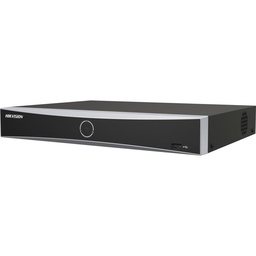
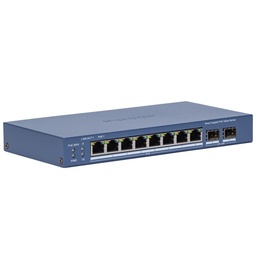
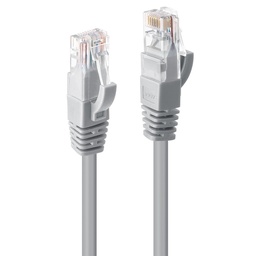
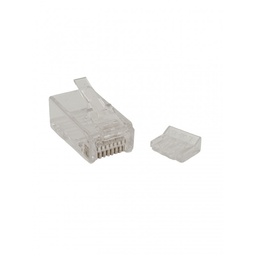
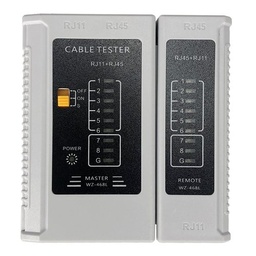
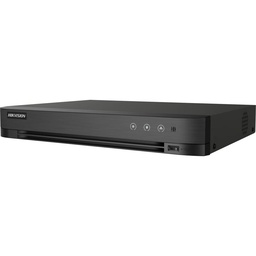
Prix et disponibilité à jour dans la page de chaque produit.
Quand appeler le service technique
Appelez si ces étapes ne changent rien, si une caméra se déconnecte de façon répétée, ou si le mot de passe est perdu. Préparez :
- Les modèles de la caméra, de l'enregistreur et du switch, et leurs versions de logiciel.
- Le message ou l'état exact affiché, avec une photo ou une capture d'écran.
- Les essais déjà faits : autre port, autre câble, autre caméra.
- Le schéma de branchement : longueur du câble, switch intermédiaire, adresses IP.
Les erreurs fréquentes
- Changer plusieurs réglages à la fois, puis ne plus savoir lequel a réglé le problème.
- Déclarer une caméra morte sans l'avoir essayée sur un autre port, avec un autre câble.
- Croire qu'une caméra allumée est une caméra connectée : alimentée ne veut pas dire joignable.
- Brancher en même temps deux caméras neuves de même marque : elles ont la même adresse d'usine.
- Laisser une caméra en DHCP sans réserver son adresse.
- Confondre le mot de passe de la caméra, celui de l'enregistreur et le compte ONVIF.
- Chercher à contourner un mot de passe oublié au lieu d'utiliser la procédure du fabricant.
Pour aller plus loin
- Guide d'achat : choisir un enregistreur NVR ou DVR
- Calculateur PoE
- Le PoE : alimenter un appareil par le câble réseau
- Des caméras s'éteignent : le budget PoE ne suffit pas
- Caméra IP ou analogique : comment l'image arrive à l'enregistreur
- NVR, DVR et XVR : le rôle de l'enregistreur
- Câble en cuivre pur ou CCA
- Mot de passe de l'enregistreur oublié : la procédure du fabricant
- Voir les enregistreurs NVR et DVR
- Contacter le service technique
Questions fréquentes
Ma caméra est allumée mais n'apparaît pas : pourquoi ?
Être alimentée ne suffit pas. La caméra doit aussi être activée, dans le même réseau que l'enregistreur, avec une adresse unique, et l'enregistreur doit avoir le bon mot de passe.
Puis-je brancher une caméra d'une autre marque sur mon enregistreur ?
Souvent oui, en ONVIF, si les deux fiches techniques l'annoncent : activez ONVIF et créez l'utilisateur ONVIF sur la caméra, puis ajoutez-la avec le protocole ONVIF.
Faut-il activer chaque caméra IP ?
Une caméra Hikvision neuve doit être activée par un mot de passe (SADP, navigateur ou enregistreur) ; une caméra Dahua doit être initialisée. Voir l'étape 4.
Une caméra analogique fonctionne-t-elle sur un NVR ?
Non. Un NVR n'a que des entrées IP : une caméra analogique se branche en BNC sur un DVR ou un XVR.
Une question sur votre installation ?
Décrivez-nous votre projet : nous vous aidons à choisir le matériel adapté, avec un devis.
Demander un devisWhatsApp 07 73 30 59 51Demander un document
Sources
- Hikvision : Network Video Recorder User Manual (séries DS-7600NXI-K1/K2 et DS-7700NXI-K4, 2021) et Network Video Recorder User Manual UD01081B (chapitre de dépannage)
- Hikvision : Activate and Access Network Camera User Guide, Hikvision Camera Frequently Asked Questions (UD25299B, 2021) et Network Camera User Manual UD15501B
- Dahua : DahuaWiki (pages « Change IP Cameras IP Address » et « ToolBox ConfigTool Modify IP ») et manuel utilisateur des enregistreurs réseau Dahua
- ONVIF : pages des profils S et T (onvif.org)
Mis à jour le 3 novembre 2026. Rédaction : MA SECURITE.