Dépannage · 10 min de lecture
En bref
- Avant d'exporter, vérifiez l'heure de l'enregistreur : une horloge fausse fait chercher au mauvais endroit. Verrouillez ensuite l'extrait, car un disque plein efface les plus anciens fichiers.
- Les documents consultés citent une clé USB en FAT32, qui n'accepte aucun fichier de plus de 4 Gio : exportez des périodes courtes.
- Les menus changent selon la marque et le micrologiciel : cherchez Export, Backup, Search ou Playback.
- Le fichier exporté se lit avec le lecteur du fabricant, VSPlayer ou Smart Player, qui sait aussi le convertir.
- Un extrait déjà écrasé ne se récupère pas sans copie : exportez vite, et ne remettez la vidéo qu'à la personne qui y a droit.
Les six étapes d'un export
Exporter un extrait revient à le retrouver, le protéger, le copier, puis le lire ailleurs. L'ordre compte : l'horloge d'abord, car une erreur d'heure fausse tout le reste ; le verrouillage avant la copie, car un disque plein efface les plus anciens fichiers.
Avant de commencer : l'horloge et le verrouillage
Deux vérifications évitent la plupart des échecs. D'abord l'heure de l'enregistreur : les images sont rangées selon son horloge, donc s'il avance d'une heure, l'événement de 15 h 00 se trouve à 16 h 00 dans le menu. Le manuel Hikvision cite l'heure système erronée parmi les causes du message « No record file found » (aucun fichier trouvé), avec une mauvaise recherche et un disque non détecté.
- Comparez la date et l'heure de l'écran en direct avec celles de votre téléphone.
- Réglage : Configuration > System > General chez Hikvision, Main Menu > Setting > System > General chez Dahua. Hikvision propose aussi la synchronisation avec un serveur de temps (« NTP Time Sync »).
- Notez l'écart, élargissez la recherche d'autant, et ne corrigez l'horloge qu'après l'export.
Verrouiller l'extrait
Quand le disque est plein, l'enregistreur efface les plus anciens fichiers pour continuer. Un fichier verrouillé est épargné.
- Hikvision : pendant la lecture, cliquez sur le bouton de verrouillage (en multicanal, il verrouille tous les canaux lus). L'onglet « Locked File » liste ces fichiers et permet de les exporter. Le manuel de 2021 place une icône de verrouillage par fichier dans l'écran Search.
- Dahua : dans la liste des fichiers de la recherche, sélectionnez le fichier puis cliquez sur le bouton de verrouillage.
- Un fichier encore en cours d'écriture ne peut pas être verrouillé, disent les deux fabricants : attendez la fin de son enregistrement.
Ne mettez pas l'unique disque en lecture seule pour protéger l'extrait : selon le manuel Hikvision, l'enregistreur n'enregistre alors plus rien et seule la vue en direct reste disponible.
Retrouver l'extrait
La recherche combine un jour, une caméra, une heure et, au besoin, un type d'enregistrement.
- Par date : le calendrier marque les jours qui contiennent des vidéos (triangle bleu chez Hikvision, date en surbrillance bleue chez Dahua).
- Par canal : choisissez la caméra. Sur l'interface récente de Dahua, la recherche de sauvegarde ne porte que sur un canal à la fois.
- Par heure : déplacez et zoomez la barre de temps. Hikvision : bleu = vidéo, rouge = événement. Dahua : vert = normal, rouge = alarme externe, jaune = mouvement.
- Par événement : Hikvision cherche les vidéos de mouvement, de franchissement de ligne ou d'intrusion (lecture « Event ») si la caméra et l'enregistreur ont activé les données VCA. Dahua distingue les types normal, alarme, mouvement et intelligent.
Avant d'exporter, lisez l'extrait : les écrans de recherche proposent un bouton de lecture. Prenez quelques minutes de marge autour de l'événement.
La clé USB : format, capacité et taille des fichiers
Les documents consultés ne parlent que de FAT32. Le guide de l'assistance Hikvision demande une clé formatée en FAT32 avant l'export local ; le wiki Dahua cite lui aussi une clé FAT32 pour la sauvegarde locale. Aucun ne mentionne exFAT ni NTFS : ne supposez pas que l'enregistreur les accepte.
- Capacité : une page du wiki Dahua (2016) limite à 32 Go la clé ou le disque USB de sauvegarde ; les manuels Hikvision lus ne donnent pas de limite. Une clé de 8 à 32 Go suffit : une heure de caméra à 4 Mbit/s pèse environ 1,8 Go.
- Taille d'un fichier : d'après Microsoft, FAT32 n'accepte aucun fichier de plus de 4 Gio (environ 4,3 Go). À 4 Mbit/s, ce seuil est atteint après 2 h 23 min environ, comme le montre la figure ci-dessous : exportez donc des périodes courtes.
- Formatage : le manuel Hikvision de 2016 prévoit un bouton « Format » dans la gestion des périphériques de sauvegarde. Il efface tout le contenu de la clé : copiez d'abord ce qu'elle contient.
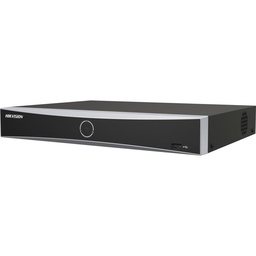
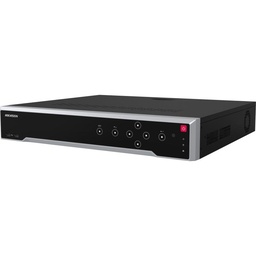
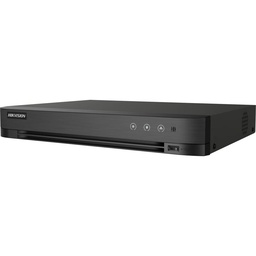
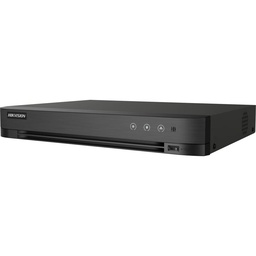
Branchez la clé sur un port USB libre : la souris en occupe déjà un. Le tableau donne les ports annoncés par les fiches techniques de quelques enregistreurs du catalogue.
| Enregistreur | Ports USB (fiche technique) |
|---|---|
| Hikvision DS-7608NXI-K1/8P (NVR) | 1 USB 2.0 devant, 1 USB 2.0 derrière |
| Hikvision DS-7732NI-K4/16P (NVR) | 2 USB 2.0 devant, 1 USB 3.0 derrière |
| Hikvision iDS-7208HQHI-M1/S (DVR) | 2 USB 2.0 |
| Hikvision iDS-7208HUHI-M1/S (DVR) | 1 USB 2.0 et 1 USB 3.0 |
| Dahua XVR5116HS-I3 (XVR) | 1 USB 2.0 devant, 1 USB 3.0 derrière |
Exporter depuis l'enregistreur
Branchez d'abord la clé sur un port USB de l'enregistreur. Les noms de menu changent selon la marque, le modèle et la version du micrologiciel : cherchez sur votre écran les mots Export, Backup, Search et Playback.
Chez Hikvision
- Un seul extrait : ouvrez la lecture (Playback), choisissez la caméra et le jour, cliquez sur l'icône de découpe (« Clip »), réglez le début et la fin sur la barre de temps, cliquez sur Save, puis choisissez le périphérique et le dossier (manuel de 2021).
- Plusieurs fichiers : ouvrez Search (manuel de 2021) ou Menu > Export > Normal (manuel de 2016), choisissez les caméras et les conditions, lancez la recherche, cochez les fichiers (leur taille totale s'affiche en bas à gauche), puis cliquez sur Export. Événements : Menu > Export > Event.
- L'export rapide (« Quick Export », manuel de 2016) copie un jour au plus par canal.
- Restez sur l'écran d'export jusqu'au message « Export finished ».
Chez Dahua
- Par la recherche : ouvrez Search, choisissez le canal, la date et le type, cochez les fichiers de la liste, cliquez sur Backup, choisissez ou créez un dossier, puis Start (guide rapide V4.0.0).
- Par le menu principal : Backup (« File Back up » sur l'ancienne interface, page 2 du menu sur la nouvelle). Choisissez le dossier de destination, le type, le début, la fin et le canal, puis lancez la sauvegarde.
- Après une découpe (« Clip »), le bouton Backup enregistre l'extrait dans un nouveau fichier. Une seule sauvegarde peut tourner à la fois.
Ouvrir le fichier sur l'ordinateur
Un fichier exporté ne s'ouvre pas toujours dans le lecteur de Windows : chaque fabricant fournit le sien.
Hikvision : VSPlayer
Selon l'assistance Hikvision, la vidéo exportée d'un appareil Hikvision est chiffrée : il faut VSPlayer, téléchargeable sur le site du fabricant (page HiTools, versions Windows et Mac). Le manuel de 2016 précise que l'enregistreur copie aussi un lecteur (player.exe) avec les fichiers. Pour un fichier lisible partout, VSPlayer sait convertir : Toolbox, Convert, « + » pour ajouter le clip, « Target Format », puis Start. Le clip converti se lit alors avec Windows Media Player ou QuickTime, dit Hikvision.
Dahua : Smart Player
Le wiki Dahua parle de fichiers au format DAV, propre à Dahua. Smart Player, installé avec Dahua Toolbox, ouvre les fichiers DAV, AVI, MOV, MP4, ASF et FLV ; l'outil Convert Tool de Toolbox convertit un fichier vers le format voulu. Avec SmartPSS, le logiciel pour ordinateur, on peut choisir ASF, AVI, MP4 ou le format d'origine à l'export, et ajouter SmartPlayer au dossier exporté.
Autres façons d'exporter
Si la clé pose problème, d'autres chemins existent.
- Navigateur web (Hikvision) : en lecture web, choisissez la caméra, la date et le type de flux, puis Download : les fichiers vont dans le dossier réglé dans Configuration > Local.
- iVMS-4200 (Hikvision) : Remote Playback, « Download for Multiple Cameras », puis Download.
- SmartPSS (Dahua) : Playback, Time Clip, puis Export Setup (dossier, format, avec ou sans SmartPlayer). Le wiki Dahua affiche un avis d'arrêt de SmartPSS : demandez au service technique le logiciel actuel.
- DMSS (Dahua, application mobile) : dans Playback, un seul canal, icône des ciseaux, début et fin sur la barre de temps ; le clip enregistré apparaît dans Me > My Files > Video, d'où on le copie sur le téléphone.
Si l'export ne marche pas
Cinq blocages reviennent le plus souvent.
| Problème | À vérifier |
|---|---|
| La clé n'est pas détectée | Actualisez (« Refresh »), rebranchez, essayez un autre port ou une autre clé ; le manuel Hikvision demande aussi de vérifier la compatibilité auprès du fabricant. Contrôlez le FAT32. |
| L'export s'arrête ou échoue | Comparez la taille des fichiers cochés avec la place libre, réduisez la période (4 Gio au plus par fichier) et ne débranchez pas avant « Export finished ». |
| Le fichier ne s'ouvre pas sur le PC | Utilisez VSPlayer (Hikvision) ou Smart Player (Dahua), ou convertissez le fichier. |
| « No record file found » ou liste vide | Contrôlez l'heure de l'enregistreur, la caméra et la période, l'état du disque (Hikvision : Menu > HDD > General) et le planning d'enregistrement. |
| L'extrait a déjà disparu | Le disque a sans doute écrasé les plus anciens fichiers. Selon le wiki Dahua, on ne peut presque rien faire sans copie de sauvegarde. |
Remettre la vidéo à la bonne personne
Un enregistrement montre des personnes : ne le remettez qu'à la personne qui y a droit. Gardez la clé d'origine, remettez-en une copie, avec une note indiquant la caméra, la date, l'heure et l'écart d'horloge.
Enregistreurs du catalogue avec port USB
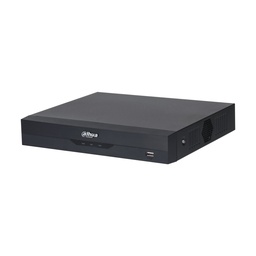
Prix et disponibilité à jour dans la page de chaque produit.
Les erreurs fréquentes
- Chercher l'extrait sans avoir vérifié l'horloge de l'enregistreur.
- Attendre pour verrouiller : sur un disque plein, les plus anciens fichiers s'effacent.
- Mettre l'unique disque en lecture seule : l'enregistreur n'enregistre plus.
- Exporter une période trop longue vers une clé FAT32 : un fichier ne dépasse pas 4 Gio.
- Débrancher la clé avant la fin de l'export.
- Brancher sur le port USB autre chose qu'une souris, un clavier, une clé, un disque ou un adaptateur Wi-Fi (manuel Hikvision de 2021).
Pour aller plus loin
- Guide d'achat : choisir un enregistreur NVR ou DVR
- Guide d'achat : quel disque dur pour la vidéosurveillance
- Calculateur de vidéosurveillance
- NVR, DVR et XVR : le rôle de l'enregistreur
- Disque dur de vidéosurveillance ou d'ordinateur : quelle différence ?
- La caméra n'apparaît pas sur l'enregistreur : causes et solutions
- Mbit/s et Mo : calculer la taille d'un enregistrement
- Logiciel iVMS-4200
- Voir les enregistreurs NVR et DVR
- Contacter le service technique
Questions fréquentes
Quel format de clé USB faut-il ?
Le FAT32, d'après l'assistance Hikvision et le wiki Dahua ; les documents consultés ne citent ni exFAT ni NTFS. Si la clé est refusée, reformatez-la depuis l'enregistreur (bouton Format chez Hikvision), après avoir copié son contenu.
Pourquoi mon fichier ne s'ouvre-t-il pas sur l'ordinateur ?
Il demande le lecteur du fabricant : VSPlayer pour Hikvision, dont la vidéo exportée est chiffrée, Smart Player pour un fichier DAV de Dahua. Les deux fabricants fournissent aussi un outil de conversion.
Peut-on récupérer une vidéo déjà écrasée ?
Selon le wiki Dahua, il n'y a presque rien à faire sans copie de sauvegarde. Verrouillez et exportez dès que vous connaissez l'événement.
Peut-on exporter depuis le téléphone ?
Chez Dahua, oui : l'application DMSS permet de découper un clip et de l'enregistrer sur le téléphone. Chez Hikvision, passez par le navigateur ou par iVMS-4200.
Une question sur votre installation ?
Décrivez-nous votre projet : nous vous aidons à choisir le matériel adapté, avec un devis.
Demander un devisWhatsApp 07 73 30 59 51Demander un document
Sources
- Hikvision : Network Video Recorder User Manual (séries DS-7600NXI-K1/K2 et DS-7700NXI-K4, 2021) et UD01081B (2016, menus 3.4.x) ; guide « How to export video in NVR » de l'assistance technique (02/03/2022) ; FAQ du portail d'assistance sur VS Player et iVMS-4200 (2023)
- Dahua : NVR Series Quick Start Guide V4.0.0 ; Dahua Wiki (pages Local Backup, New GUI Backup, Smart Player, Convert Tool, SmartPSS Export, DMSS Backup, Unable to Playback, Internal vs External HDD)
- Microsoft Learn : File System Functionality Comparison (limites de FAT32, exFAT et NTFS)
- Fiches techniques Hikvision DS-7608NXI-K1/8P, DS-7732NI-K4/16P, iDS-7208HQHI-M1/S, iDS-7208HUHI-M1/S et Dahua XVR5116HS-I3 (ports USB)
Mis à jour le 3 novembre 2026. Rédaction : MA SECURITE.