أعطال وحلول · مدة القراءة: 10 دقائق
باختصار
- افحصوا بالترتيب: التغذية، فالكابل، فعنوان IP، فالتفعيل وكلمة المرور، ثم البروتوكول وقدرة المسجل.
- المؤشر المضاء لا يثبت إلا أن الكاميرا مغذاة: يجب أيضا أن تكون في الشبكة نفسها التي فيها المسجل.
- كاميرا Hikvision الجديدة يجب تفعيلها بكلمة مرور قبل أي استعمال، وكاميرا Dahua يجب تهيئتها أولا.
- في منافذ PoE لمسجل Hikvision يكتشف وضع plug-and-play الكاميرات غير المفعلة؛ أما الكاميرا المفعلة سابقا فتُضاف يدويا.
- إذا لم يتغير شيء، دونوا الرسالة كما تظهر والطرازات وإصدارات البرنامج، ثم اتصلوا بالخدمة التقنية.
ما الذي ترونه على الشاشة
تظهر الكاميرا المعطلة بثلاث صور: تبقى القناة فارغة؛ أو تكون الكاميرا في القائمة بحالة «Disconnected» (غير متصلة) مع صورة سوداء؛ أو تغيب حتى عن قائمة الأجهزة المتصلة. وما تعرضه الشاشة يوجه البحث منذ البداية.
في مسجل Hikvision يمكن النقر على أيقونة الكاميرا غير المتصلة، فتعرض تفاصيل الاستثناء، فاقرؤوها قبل أي تعديل.
مسار الصورة وترتيب الفحص
تمر الصورة بثلاث حلقات: الكاميرا، ثم السويتش (أو منافذ PoE في المسجل)، ثم المسجل. وكل حلقة وكل كابل قد يقطع الاتصال.
ثم اتبعوا الترتيب المبين في الشكل أسفله، من الاختبار الأبسط إلى الأكثر تقنية، ولا تغيروا إلا شيئا واحدا في كل مرة، وإلا فلن تعرفوا ما الذي أصلح العطل.
الخطوة 1: التغذية الكهربائية
الكاميرا بلا كهرباء لا تظهر أبدا. في منفذ PoE انظروا إلى مؤشر المنفذ: إذا كان مطفأ فلا يوجد اتصال (ويشرح دليل الطراز معنى الألوان). وفي الظلام تُظهر كثير من الكاميرات وهجا أحمر خافتا من مصابيح الأشعة تحت الحمراء، وهو دليل على أنها مغذاة؛ أما غياب الوهج فلا يثبت شيئا، لأن بعض المصابيح غير مرئية.
- ميزانية PoE ومعياره: القدرة الإجمالية للسويتش أو المسجل محدودة، ومنفذ 802.3af (15,4 W) لا يغذي كاميرا تشترط PoE+ (راجعوا المقال عن PoE).
- كاميرا 12 V: المحول موصول ويعمل، وشدة تياره تفوق الاستهلاك المذكور في الفيشة التقنية.
- اختبار للتأكد: غيروا المنفذ. وتقترح Hikvision أيضا، إن كان للكاميرا مدخل 12 V، تغذيتها بمحول خارجي لفصل مشكلة الكهرباء عن مشكلة الشبكة.
الخطوة 2: الكابل والموصلات
تمر الكهرباء والبيانات في الكابل نفسه: وموصل RJ45 المكبوس بشكل سيئ، أو موصل مقطوع، قد يمنع الاتصال أو التغذية أو كليهما.
- الطول: 100 m على الأكثر بين السويتش والكاميرا، بما فيها أسلاك التوصيل. وتضبط بعض مسجلات Hikvision منافذ PoE افتراضيا على وضع «Short Distance» (أقل من 100 m) وتتيح وضع «Long Distance» من 100 إلى 300 m، وهو يحد صبيب الكاميرا بـ6 Mbit/s ويتطلب كابل Cat5e أو Cat6 (وCat6 من 250 إلى 300 m).
- اختبار بكابل قصير: استبدلوا الكابل بكابل توصيل من بضعة أمتار، كما تنصح Hikvision. فإذا ظهرت الكاميرا، فالمشكلة في الكابل الأصلي أو في موصلاته.
- الموصلات: أعيدوا الكبس بالترتيب نفسه للأسلاك (T568A أو T568B) في الطرفين؛ ويفحص جهاز اختبار الكابل الأسلاك الثمانية.
الخطوة 3: عنوان IP
كي يصل المسجل إلى الكاميرا، يجب أن يكون الجهازان في الشبكة نفسها (النطاق نفسه من العناوين وقناع الشبكة نفسه)، مع عنوان مختلف لكل جهاز.
كاميرا على منافذ PoE في المسجل
تدعم منافذ PoE في المسجل وضع plug-and-play. وفي مسجل Hikvision يكتشف المسجل الكاميرات غير المفعلة ويفعلها بكلمة مروره، ويكتشف أيضا كاميرات ONVIF من علامات أخرى فيضيفها أو يقترح إضافتها. أما الكاميرا المفعلة سابقا بكلمة مرور أخرى فتُضاف يدويا بكلمة مرورها. ويتولى المسجل عندئذ إدارة عنوان الكاميرا بنفسه.
كاميرا على سويتش خارجي
- الشبكة نفسها: المسجل الذي على 192.168.1.x (بقناع 255.255.255.0) يتطلب كاميرا على 192.168.1.x. والعنوان الأصلي لكاميرا Hikvision الجديدة 192.168.1.64 (إلا الطرازات المسلمة في وضع DHCP) ولكاميرا Dahua 192.168.1.108؛ وإذا كان المسجل على 192.168.0.x فلا يعرضهما في قائمة الأجهزة المتصلة.
- عنوان غير مكرر: لكاميرتين جديدتين من العلامة نفسها العنوان الأصلي نفسه؛ وصلوهما واحدة بعد الأخرى وغيروا عنوان كل منهما.
- DHCP: الكاميرا في وضع DHCP تتلقى عنوانها من الراوتر، وقد يمنحها عنوانا آخر بعد انقطاع الكهرباء، فيفقدها المسجل. فضلوا عنوانا ثابتا خارج نطاق DHCP.
العثور على كاميرا: SADP وConfigTool
تُثبَّت SADP (Hikvision) وConfigTool (Dahua) على حاسوب في الشبكة. تعرض SADP عنوان IP وحالة التفعيل والرقم التسلسلي للكاميرات، وتفعّل الكاميرات غير المفعلة وتغير عناوينها. وتسرد ConfigTool الأجهزة بالطريقة نفسها: تظهر كاميرا Dahua غير المهيأة بعنوانها الأصلي 192.168.1.108، وتتيح Modify IP اختيار عنوان ثابت (Static) أو DHCP. ويجب أن يكون الحاسوب في شبكة الكاميرا نفسها.
- شغلوا SADP: تسرد الأجهزة المتصلة.
- حددوا الكاميرا؛ فإذا كانت حالتها «Inactive»، أدخلوا كلمة مرور المسؤول وانقروا Activate.
- ضعوا عنوانها في شبكة المسجل (يدويا أو بتفعيل Enable DHCP)، أدخلوا كلمة المرور، وانقروا Modify.
الخطوة 4: التفعيل وكلمة المرور
يجب تفعيل كاميرا Hikvision الجديدة قبل أي استعمال، أي منحها كلمة مرور للمسؤول، بواسطة SADP، أو بالمتصفح عند العنوان الأصلي 192.168.1.64 (مع وضع الحاسوب في الشبكة نفسها)، أو من المسجل الذي يقترح معالج أول تشغيله تفعيل الكاميرات غير المفعلة. وعند Dahua يسمى المقابل التهيئة الأولية (كلمة مرور وبريد إلكتروني للاسترجاع)، ويهيئ مسجل Dahua بنفسه الأجهزة التي يضيفها.
ويجب بعد ذلك أن يعرف المسجل المعلمات الصحيحة: عنوان IP والبروتوكول ومنفذ الإدارة واسم المستخدم وكلمة المرور. ويضع دليل Hikvision المعلمات الخاطئة بين أسباب حالة «Disconnected».
- إذا رفضت SADP كلمة المرور (الرمز 2020، أي كلمة مرور «خطرة»)، فتأكدوا من أنها لا تتضمن «admin» وأن طولها من 8 إلى 16 حرفا، مع نوعين على الأقل من: الأحرف الكبيرة والصغيرة والأرقام والرموز.
- بعد عدة محاولات خاطئة (7 لحساب المسؤول و5 لمستخدم) قد ترفض كاميرا Hikvision العنوان المخطئ لمدة 30 دقيقة: صححوا كلمة المرور في المسجل أولا، ثم انتظروا.
كلمة مرور مفقودة: لا تحاولوا تجاوزها ولا تفتحوا الجهاز. الإجراء الوحيد الصحيح هو إعادة التعيين التي يحددها المصنع، ويشرحها مقال نسيان كلمة مرور المسجل؛ وعند الحاجة اتصلوا بالخدمة التقنية.
الخطوة 5: البروتوكول والترميز وقدرة المسجل
قد تبقى الكاميرا سوداء حتى لو كانت مفعلة وعنوانها صحيح: فالمسجل يجب أن يفهم بروتوكولها وأن يتحمل بثها.
بروتوكول المصنع أو ONVIF
عند إضافة كاميرا يدويا نختار بروتوكولا. بين أجهزة العلامة نفسها خذوا بروتوكول العلامة. ولخلط العلامات يجب أن تعلن الكاميرا والمسجل دعم ONVIF، وهو معيار مفتوح بملفات تعريف: الملف S يغطي بث الفيديو الأساسي، والملف T البث المتقدم، بما فيه H.265.
- في الكاميرا فعلوا ONVIF وأنشئوا مستخدم ONVIF؛ وفي المسجل اختاروا بروتوكول ONVIF مع هذا الحساب. وفي كاميرات Hikvision هو مستقل عن حساب المسؤول ويُمحى عند استعادة إعدادات الكاميرا.
- يؤمن ONVIF بث الفيديو والأوامر الأساسية؛ وقد لا تتوفر بعض الوظائف الخاصة بعلامة معينة مع جهاز من علامة أخرى.
الترميز والدقة وعرض النطاق
تعلن الفيشة التقنية للمسجل دقة قصوى لكل كاميرا، والترميزات المقبولة، وعرض نطاق إجماليا داخلا (incoming bandwidth) بوحدة Mbit/s: قارنوها بفيشة الكاميرا. ويذكر دليل Hikvision نقص عرض النطاق بين أسباب حالة «Disconnected»؛ وقائمة كشف الشبكة (Maintenance ثم Net Detect ثم Network Stat.) تبين هل بلغ العرض الإجمالي حده. مثال: 8 كاميرات مضبوطة على 8 Mbit/s تحتاج إلى 64 Mbit/s. عندها اخفضوا صبيب الكاميرات أو دقتها.
كاميرا تظهر ثم تختفي
إذا تناوبت الحالة بين متصل و«Disconnected»، يذكر دليل Hikvision أربعة أسباب: عدم توافق إصدارات البرنامج بين الكاميرا والمسجل، وتغذية غير مستقرة، وشبكة غير مستقرة، وتحديد التدفق (flow control) المفعل في السويتش الوسيط، وينصح بتعطيله. وفي الليل فكروا أيضا في ميزانية PoE، لأن الأشعة تحت الحمراء تستهلك أكثر.
كاميرا تماثلية: BNC والصيغة
تُوصل الكاميرا التماثلية عالية الدقة بمقبس BNC في مسجل DVR أو XVR، ولا تُوصل أبدا بمسجل NVR الذي لا يملك إلا مداخل IP. افحصوا موصل BNC وتغذية 12 V والصيغة: يجب أن تستعمل الكاميرا والمسجل الصيغة نفسها (TVI أو CVI أو AHD). وتكتشفها مسجلات Dahua تلقائيا في كل مدخل، وتتيح بعض الكاميرات، مثل DS-2CE16U1T-IT3F من Hikvision، اختيار الصيغة. وإذا عرض المسجل CVBS فهو يتلقى الصيغة القديمة المحدودة في 960H.
مسجلات وسويتشات وملحقات من الكتالوج
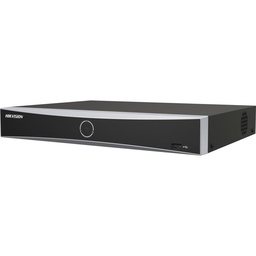
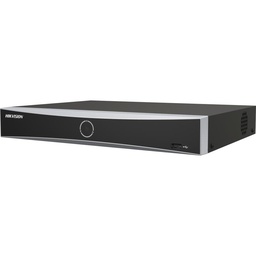
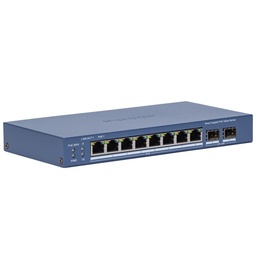
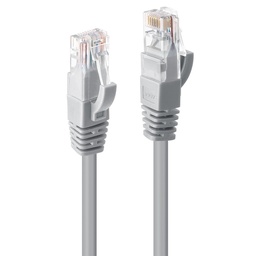
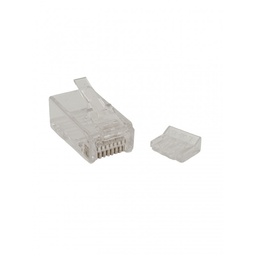
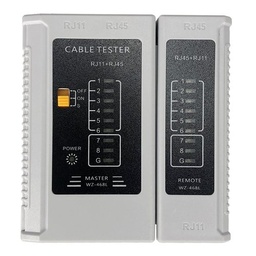
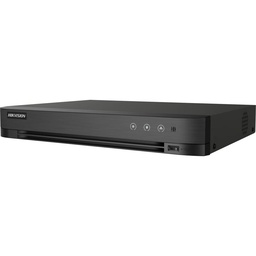
السعر والتوفر محدثان في صفحة كل منتج.
متى تتصلون بالخدمة التقنية
اتصلوا إذا لم تغير هذه الخطوات شيئا، أو إذا كانت كاميرا تفقد الاتصال مرارا، أو إذا ضاعت كلمة المرور. وجهزوا:
- طرازات الكاميرا والمسجل والسويتش، وإصدارات برنامجها.
- الرسالة أو الحالة كما تظهر تماما، مع صورة أو لقطة شاشة.
- التجارب التي أجريت: منفذ آخر، كابل آخر، كاميرا أخرى.
- مخطط التوصيل: طول الكابل والسويتش الوسيط وعناوين IP.
الأخطاء الشائعة
- تغيير عدة إعدادات دفعة واحدة، ثم عدم معرفة أيها أصلح العطل.
- الحكم بأن الكاميرا تالفة دون تجربتها على منفذ آخر وبكابل آخر.
- الاعتقاد أن الكاميرا المضاءة كاميرا متصلة: فالكاميرا المغذاة ليست بالضرورة قابلة للوصول إليها.
- توصيل كاميرتين جديدتين من العلامة نفسها في الوقت ذاته: عنوانهما الأصلي واحد.
- ترك الكاميرا في وضع DHCP دون حجز عنوانها.
- الخلط بين كلمة مرور الكاميرا وكلمة مرور المسجل وحساب ONVIF.
- محاولة تجاوز كلمة مرور منسية بدل اتباع إجراء المصنع.
للمتابعة
- دليل الشراء: اختيار مسجل NVR أو DVR
- حاسبة PoE
- ما هو PoE؟ تغذية الأجهزة عبر كابل الشبكة
- الكاميرات تنطفئ: قدرة PoE لا تكفي
- كاميرا IP أم كاميرا تماثلية: كيف تصل الصورة إلى المسجل
- ما الفرق بين NVR وDVR وXVR؟
- كابل النحاس الخالص أو CCA
- نسيان كلمة مرور المسجل: طريقة إعادة التعيين لدى المصنع
- تصفح مسجلات NVR وDVR
- التواصل مع الخدمة التقنية
أسئلة شائعة
كاميرتي مضاءة لكنها لا تظهر: لماذا؟
التغذية وحدها لا تكفي. يجب أيضا أن تكون الكاميرا مفعلة، وفي الشبكة نفسها التي فيها المسجل، بعنوان غير مكرر، وأن يملك المسجل كلمة المرور الصحيحة.
هل يمكنني توصيل كاميرا من علامة أخرى بمسجلي؟
غالبا نعم، عبر ONVIF، إذا أعلنته الفيشتان التقنيتان: فعلوا ONVIF وأنشئوا مستخدم ONVIF في الكاميرا، ثم أضيفوها ببروتوكول ONVIF.
هل يجب تفعيل كل كاميرا IP؟
كاميرا Hikvision الجديدة يجب تفعيلها بكلمة مرور (بواسطة SADP أو المتصفح أو المسجل)، وكاميرا Dahua يجب تهيئتها. راجعوا الخطوة 4.
هل تعمل كاميرا تماثلية على مسجل NVR؟
لا. مسجل NVR لا يملك إلا مداخل IP؛ والكاميرا التماثلية تُوصل بمقبس BNC في مسجل DVR أو XVR.
لديكم سؤال حول تركيبكم؟
صفوا لنا مشروعكم، ونساعدكم على اختيار المعدات المناسبة مع عرض سعر.
المصادر
- Hikvision: Network Video Recorder User Manual (السلسلتان DS-7600NXI-K1/K2 وDS-7700NXI-K4، 2021) وNetwork Video Recorder User Manual UD01081B (فصل استكشاف الأعطال)
- Hikvision: Activate and Access Network Camera User Guide وHikvision Camera Frequently Asked Questions (UD25299B، 2021) وNetwork Camera User Manual UD15501B
- Dahua: DahuaWiki (صفحتا Change IP Cameras IP Address وToolBox ConfigTool Modify IP) ودليل مستخدم المسجلات الشبكية من Dahua
- ONVIF: صفحتا الملفين S وT (onvif.org)
آخر تحديث: 3 نونبر 2026. تحرير: MA SECURITE.