أعطال وحلول · مدة القراءة: 10 دقائق
باختصار
- قبل الاستخراج تحققوا من ساعة المسجل: فالساعة الخاطئة تجعلكم تبحثون في المكان الخطأ. ثم أقفلوا المقطع، لأن القرص الممتلئ يمسح أقدم الملفات.
- تذكر الوثائق التي اطلعنا عليها ذاكرة USB بنظام FAT32، وهو لا يقبل أي ملف يتجاوز 4 GiB: فاستخرجوا فترات قصيرة.
- تختلف القوائم حسب العلامة والبرنامج الثابت: فابحثوا عن Export أو Backup أو Search أو Playback.
- يُشغَّل الملف المستخرج ببرنامج المصنع، VSPlayer أو Smart Player، وهو يستطيع أيضا تحويله.
- المقطع الذي مُسح لا يُسترجع دون نسخة: فاستخرجوا بسرعة، ولا تسلموا الفيديو إلا لمن له الحق فيه.
ست خطوات للاستخراج
استخراج مقطع معناه العثور عليه وحمايته ونسخه ثم تشغيله في مكان آخر. والترتيب مهم: الساعة أولا، لأن خطأ التوقيت يفسد ما بعده؛ ثم القفل قبل النسخ، لأن القرص الممتلئ يمسح أقدم الملفات.
قبل البدء: الساعة والقفل
هناك فحصان يجنبانكم معظم حالات الفشل. أولهما ساعة المسجل: فالصور تُرتب حسب ساعته، فإذا كانت متقدمة بساعة، فالحدث الذي وقع عند 15:00 تجدونه في القائمة عند 16:00. ويذكر دليل Hikvision أن ضبط وقت النظام الخاطئ من أسباب الرسالة «No record file found» (لا يوجد ملف تسجيل)، إلى جانب بحث خاطئ وقرص غير مكتشف.
- قارنوا التاريخ والساعة على شاشة المشاهدة المباشرة بما في هاتفكم.
- الضبط: Configuration > System > General عند Hikvision، وMain Menu > Setting > System > General عند Dahua. وتتيح Hikvision أيضا المزامنة مع خادم الوقت («NTP Time Sync»).
- دونوا الفرق، ووسعوا البحث بمقداره، ولا تصححوا الساعة إلا بعد الاستخراج.
قفل المقطع
عندما يمتلئ القرص يمسح المسجل أقدم الملفات ليواصل التسجيل. أما الملف المقفل فيُستثنى من ذلك.
- Hikvision: أثناء التشغيل انقروا زر القفل (وفي التشغيل متعدد القنوات يقفل كل القنوات المعروضة). ويسرد تبويب «Locked File» هذه الملفات ويتيح تصديرها. ويضع دليل 2021 أيقونة قفل لكل ملف في شاشة Search.
- Dahua: في قائمة ملفات البحث حددوا الملف ثم انقروا زر القفل.
- لا يمكن قفل ملف ما زال قيد الكتابة، كما يقول الصانعان: انتظروا انتهاء تسجيله.
لا تضعوا القرص الوحيد في وضع القراءة فقط لحماية المقطع: فبحسب دليل Hikvision يتوقف التسجيل حينها ولا تبقى إلا المشاهدة المباشرة.
العثور على المقطع
يجمع البحث بين يوم وكاميرا وساعة، ونوع التسجيل عند الحاجة.
- حسب التاريخ: يميز التقويم الأيام التي فيها فيديو (مثلث أزرق عند Hikvision، وتاريخ بخلفية زرقاء عند Dahua).
- حسب القناة: اختاروا الكاميرا. وفي الواجهة الحديثة من Dahua لا يشمل بحث النسخ الاحتياطي إلا قناة واحدة في كل مرة.
- حسب الساعة: حركوا شريط الزمن وكبروه. عند Hikvision: الأزرق فيديو والأحمر حدث. وعند Dahua: الأخضر عادي والأحمر إنذار خارجي والأصفر حركة.
- حسب الحدث: تبحث Hikvision عن فيديوهات الحركة وتجاوز الخط والتسلل (تشغيل «Event») إذا فعّلت الكاميرا والمسجل بيانات VCA. وتميز Dahua بين الأنواع: عادي وإنذار وحركة وذكي.
قبل الاستخراج شاهدوا المقطع: فشاشات البحث تتيح زر تشغيل. وخذوا هامشا من بضع دقائق حول الحدث.
ذاكرة USB: النظام والسعة وحجم الملفات
لا تتحدث الوثائق التي اطلعنا عليها إلا عن نظام FAT32. فدليل الدعم التقني لـHikvision يطلب ذاكرة مهيأة بنظام FAT32 قبل الاستخراج المحلي، وويكي Dahua يذكر بدوره ذاكرة FAT32 للنسخ الاحتياطي المحلي. ولا تذكر هذه الوثائق exFAT ولا NTFS: فلا تفترضوا أن المسجل يقبلهما.
- السعة: تحدد صفحة من ويكي Dahua (2016) ذاكرة أو قرص USB للنسخ الاحتياطي بـ32 GB؛ أما أدلة Hikvision التي قرأناها فلا تعطي حدا. وتكفي ذاكرة من 8 إلى 32 GB: فساعة من كاميرا بصبيب 4 Mbit/s تزن نحو 1,8 GB.
- حجم الملف: بحسب Microsoft لا يقبل FAT32 أي ملف يتجاوز 4 GiB (نحو 4,3 GB). ويعطي الشكل أدناه الرتبة: عند 4 Mbit/s يُبلغ هذا الحد بعد نحو 2 ساعة و23 دقيقة. فاستخرجوا فترات قصيرة.
- التهيئة: يتيح دليل Hikvision لسنة 2016 زر «Format» في إدارة أجهزة النسخ الاحتياطي. وهو يمسح كل محتوى الذاكرة: انسخوا ما فيها أولا.
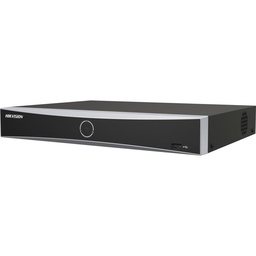
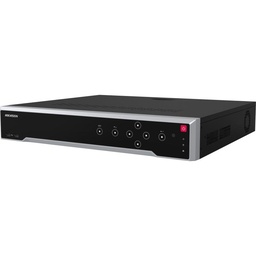
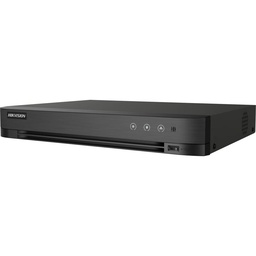
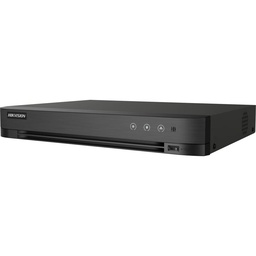
وصلوا الذاكرة بمنفذ USB فارغ، فالفأرة تشغل منفذا. ويبين الجدول المنافذ التي تعلنها الفيشات التقنية لبعض المسجلات في الكتالوج.
| المسجل | منافذ USB (الفيشة التقنية) |
|---|---|
| DS-7608NXI-K1/8P من Hikvision (مسجل NVR) | 1 منفذ USB 2.0 أمامي و1 خلفي |
| DS-7732NI-K4/16P من Hikvision (مسجل NVR) | 2 منفذ USB 2.0 أمامي و1 منفذ USB 3.0 خلفي |
| iDS-7208HQHI-M1/S من Hikvision (مسجل DVR) | 2 منفذ USB 2.0 |
| iDS-7208HUHI-M1/S من Hikvision (مسجل DVR) | 1 منفذ USB 2.0 و1 منفذ USB 3.0 |
| XVR5116HS-I3 من Dahua (مسجل XVR) | 1 منفذ USB 2.0 أمامي و1 منفذ USB 3.0 خلفي |
الاستخراج من المسجل
وصلوا أولا الذاكرة بمنفذ USB في المسجل. وتختلف أسماء القوائم حسب العلامة والطراز وإصدار البرنامج الثابت: فابحثوا على شاشتكم عن الكلمات Export وBackup وSearch وPlayback.
عند Hikvision
- مقطع واحد: افتحوا التشغيل (Playback)، واختاروا الكاميرا واليوم، وانقروا أيقونة القص («Clip»)، وحددوا البداية والنهاية على شريط الزمن، وانقروا Save، ثم اختاروا الجهاز والمجلد (دليل 2021).
- عدة ملفات: افتحوا Search (دليل 2021) أو Menu > Export > Normal (دليل 2016)، واختاروا الكاميرات والشروط، وابدأوا البحث، وحددوا الملفات (يظهر حجمها الإجمالي أسفل يسار النافذة)، ثم انقروا Export. وللأحداث: Menu > Export > Event.
- التصدير السريع («Quick Export»، دليل 2016) ينسخ يوما واحدا على الأكثر لكل قناة.
- ابقوا في شاشة الاستخراج حتى تظهر الرسالة «Export finished».
عند Dahua
- من البحث: افتحوا Search، واختاروا القناة والتاريخ والنوع، وحددوا ملفات القائمة، وانقروا Backup، واختاروا مجلدا أو أنشئوه، ثم Start (الدليل السريع V4.0.0).
- من القائمة الرئيسية: Backup (وتسمى «File Back up» في الواجهة القديمة، وتوجد في الصفحة الثانية من القائمة في الواجهة الجديدة). اختاروا مجلد الوجهة والنوع والبداية والنهاية والقناة، ثم ابدأوا النسخ.
- بعد القص («Clip») يحفظ زر Backup المقطع في ملف جديد. ولا يعمل إلا نسخ احتياطي واحد في كل مرة.
فتح الملف على الحاسوب
لا يُفتح الملف المستخرج دائما في مشغل Windows: فكل مصنع يوفر مشغله الخاص.
عند Hikvision: برنامج VSPlayer
بحسب دعم Hikvision فإن الفيديو المستخرج من جهاز Hikvision مشفر، ولذلك يلزم برنامج VSPlayer الذي يُنزَّل من موقع المصنع (صفحة HiTools، بنسخ لـWindows وMac). ويوضح دليل 2016 أن المسجل ينسخ أيضا مشغلا (player.exe) مع الملفات المستخرجة. ولملف يُقرأ في كل مكان يستطيع VSPlayer التحويل: Toolbox ثم Convert، والزر «+» لإضافة المقطع، و«Target Format»، ثم Start. وتوضح Hikvision أن المقطع المحول يُشغَّل بعد ذلك ببرنامج Windows Media Player أو QuickTime.
عند Dahua: برنامج Smart Player
تتحدث صفحات ويكي Dahua عن ملفات بصيغة DAV الخاصة بـDahua. ويفتح Smart Player، الذي يُثبَّت مع Dahua Toolbox، ملفات DAV وAVI وMOV وMP4 وASF وFLV؛ وتحول أداة Convert Tool في Toolbox الملف إلى الصيغة المطلوبة. وفي برنامج SmartPSS للحاسوب يمكن اختيار ASF أو AVI أو MP4 أو الصيغة الأصلية عند الاستخراج، وإضافة SmartPlayer إلى المجلد المستخرج.
طرق أخرى للاستخراج
إذا سببت الذاكرة مشكلة، فهناك مسارات أخرى.
- المتصفح (Hikvision): في التشغيل عبر الويب اختاروا الكاميرا والتاريخ ونوع البث، ثم Download؛ وتُحفظ الملفات في المجلد المحدد في Configuration > Local.
- iVMS-4200 (Hikvision): Remote Playback ثم «Download for Multiple Cameras»، ثم Download.
- SmartPSS (Dahua): Playback ثم Time Clip، ثم Export Setup (المجلد والصيغة، مع SmartPlayer أو بدونه). ويعرض ويكي Dahua إشعارا بإيقاف SmartPSS: اسألوا الخدمة التقنية عن البرنامج الحالي.
- DMSS (Dahua، تطبيق الهاتف): في Playback قناة واحدة، وأيقونة المقص، والبداية والنهاية على شريط الزمن؛ ويظهر المقطع المحفوظ في Me > My Files > Video ومنه يُحفظ في الهاتف.
إذا لم ينجح الاستخراج
هناك خمس عقبات تتكرر أكثر من غيرها.
| المشكلة | ما يجب فحصه |
|---|---|
| الذاكرة غير مكتشفة | حدثوا («Refresh»)، وأعيدوا التوصيل، وجربوا منفذا أو ذاكرة أخرى؛ ويطلب دليل Hikvision أيضا التحقق من التوافق لدى المصنع. وتحققوا من FAT32. |
| الاستخراج يتوقف أو يفشل | قارنوا حجم الملفات المحددة بالمساحة الفارغة، وقللوا الفترة (4 GiB على الأكثر للملف)، ولا تفصلوا الذاكرة قبل «Export finished». |
| الملف لا يُفتح على الحاسوب | استعملوا VSPlayer (Hikvision) أو Smart Player (Dahua)، أو حولوا الملف. |
| الرسالة «No record file found» أو قائمة فارغة | تحققوا من ساعة المسجل والكاميرا والفترة وحالة القرص (Hikvision: Menu > HDD > General) وجدول التسجيل. |
| المقطع اختفى فعلا | غالبا مسح القرص أقدم الملفات. وبحسب ويكي Dahua لا يمكن فعل شيء يُذكر دون نسخة احتياطية. |
تسليم الفيديو لصاحب الحق فيه
يُظهر التسجيل أشخاصا: فلا تسلموه إلا لمن له الحق فيه. احتفظوا بالذاكرة الأصلية سليمة، وسلموا نسخة منها، وأرفقوا ملاحظة تذكر الكاميرا والتاريخ والساعة وفرق الساعة المسجل.
مسجلات من الكتالوج بمنفذ USB
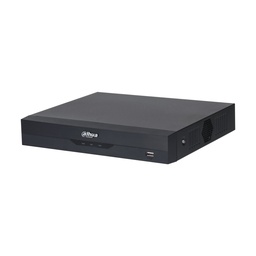
السعر والتوفر محدثان في صفحة كل منتج.
الأخطاء الشائعة
- البحث عن المقطع دون التحقق من ساعة المسجل.
- تأخير القفل: ففي القرص الممتلئ تُمسح أقدم الملفات.
- وضع القرص الوحيد في وضع القراءة فقط: فيتوقف المسجل عن التسجيل.
- استخراج فترة طويلة جدا إلى ذاكرة FAT32: فالملف لا يتجاوز 4 GiB.
- فصل الذاكرة قبل انتهاء الاستخراج.
- توصيل شيء آخر غير فأرة أو لوحة مفاتيح أو ذاكرة أو قرص أو محول Wi-Fi بمنفذ USB (دليل Hikvision لسنة 2021).
للمتابعة
- دليل الشراء: اختيار مسجل NVR أو DVR
- دليل الشراء: أي قرص صلب للمراقبة بالفيديو
- حاسبة المراقبة بالفيديو
- ما الفرق بين NVR وDVR وXVR؟
- قرص المراقبة أم قرص الحاسوب: ما الفرق؟
- الكاميرا لا تظهر في المسجل: الأسباب الشائعة وحلولها
- الميغابت والميغابايت: كيف نحسب حجم التسجيل؟
- برنامج iVMS-4200
- تصفح مسجلات NVR وDVR
- التواصل مع الخدمة التقنية
أسئلة شائعة
ما نظام ذاكرة USB المطلوب؟
FAT32 بحسب دعم Hikvision وويكي Dahua؛ ولا تذكر الوثائق التي اطلعنا عليها exFAT ولا NTFS. وإذا رُفضت الذاكرة فأعيدوا تهيئتها من المسجل (زر Format عند Hikvision) بعد نسخ محتواها.
لماذا لا يُفتح الملف على الحاسوب؟
لأنه يتطلب برنامج المصنع: VSPlayer عند Hikvision التي يكون فيديوها المستخرج مشفرا، وSmart Player لملف DAV من Dahua. ويوفر الصانعان أيضا أداة للتحويل.
هل يمكن استرجاع فيديو مُسح فعلا؟
بحسب ويكي Dahua لا يمكن فعل شيء يُذكر دون نسخة احتياطية. فأقفلوا المقطع واستخرجوه فور معرفة الحدث.
هل يمكن الاستخراج من الهاتف؟
عند Dahua نعم: يتيح تطبيق DMSS قص مقطع وحفظه في الهاتف. وعند Hikvision استعملوا المتصفح أو iVMS-4200.
لديكم سؤال حول تركيبكم؟
صفوا لنا مشروعكم، ونساعدكم على اختيار المعدات المناسبة مع عرض سعر.
المصادر
- Hikvision: Network Video Recorder User Manual (السلسلتان DS-7600NXI-K1/K2 وDS-7700NXI-K4، 2021) وUD01081B (2016، قوائم 3.4.x)؛ ودليل «How to export video in NVR» من الدعم التقني (02/03/2022)؛ وأسئلة بوابة الدعم حول VS Player وiVMS-4200 (2023)
- Dahua: NVR Series Quick Start Guide V4.0.0؛ وويكي Dahua (صفحات Local Backup وNew GUI Backup وSmart Player وConvert Tool وSmartPSS Export وDMSS Backup وUnable to Playback وInternal vs External HDD)
- Microsoft Learn: File System Functionality Comparison (حدود FAT32 وexFAT وNTFS)
- الفيشات التقنية لـHikvision DS-7608NXI-K1/8P وDS-7732NI-K4/16P وiDS-7208HQHI-M1/S وiDS-7208HUHI-M1/S ولـDahua XVR5116HS-I3 (منافذ USB)
آخر تحديث: 3 نونبر 2026. تحرير: MA SECURITE.